Monster TV















Polecamy w Monster TV
Artykuły tylko dla bojowników JM (+18)

Zobacz galerię

Kto jest online?
Ale zawsze możesz się zarejestrować.
Gościmy obecnie 6103 osób, w tym 794 rejestrowych bojowników walki z powagą.
Ostatnio dołączył do nas bojownik Ealdhelm

Mistrzowie Internetu – Jak wygląda kuchnia Marianny Schreiber
W dzisiejszym odcinku m.in. dlaczego w IT są duże zarobki; za co
został zwolniony pracownik muzeum; kiedy masz na 7 do pracy – Ameryka
vs Polska; kiedy adwokat powiedział żeby się nie martwic bo o wszystko
zadbał oraz pasta o Robercie Mazurku.

Czy rozpoznasz oznakowania sił powietrznych?

8
Przed Tobą prosty quiz - 12 pytań o oznakowania na wojskowych samolotach. Do sił powietrznych którego kraju należą?
Manor Lords zalicza bardzo udany start na Steamie – W co jest grane?
Dzisiaj:

- Manor Lords zalicza bardzo udany start na Steamie
- Edycja kolekcjonerska Gothic Remake rozczarowuje
- Next-genowa aktualizacja do Fallouta 4 to totalna porażka
- Steam usuwa pewien trik, dzięki któremu można było nieco oszukać system zwrotu gier
- Tego już nie zobaczycie w grze Tomb Raider III. Twórcy remastera wprowadzili cenzurę
Ty naprawdę tak żyjesz? – Pozytywne i negatywne zaskoczenia odkryte w czyichś domach
Poniżej 10 historii ludzi, którzy mieli okazję poznać domy swoich ukochanych, przyjaciół, dalekich znajomych czy podopiecznych. I jak to w życiu – wrażenia z tych wizyt bywały różne.

Wielopak Weekendowy – Wyjaśnienia w sprawie dzienniczka

2 430
14
Dzisiaj będzie o reasumpcji, przejrzymy weselne menu oraz zatrzymamy faceta pod wpływem alkoholu...
Krótki dżołk
Nie należy zmuszać mężczyzny do zrobienia czegoś. Lepiej mu zasugerować, że jest na to za stary.
Dziwne i jeszcze dziwniejsze samochody
Ludzie, którzy mają fajne hobby, któremu poświęcają każdą wolną minutę i każdego wolnego dolara. Fajnie spędzają czas, ale przez nich czasami strach wyjść na ulicę.


Urocze dziewczyny i ich słodkie psiaki
Tym razem czeka Was aż przesyt słodkości pod każdym względem. Nie tylko piękne i zgrabne niewiasty, ale do tego puszyste szczeniaczki i kochane psy. Czego chcieć więcej?

Turyści, którzy doznali szoku kulturowego, odwiedzając inne kraje, dzielą się swoimi historiami II
Szok kulturowy to dość powszechne zjawisko, którego doznajemy, kiedy tylko oddalimy się od swojego domu nieco dalej niż kilkaset kilometrów. Internauci, którzy doznali takiego szoku, dzielą się swoimi historiami.

Nierozwiązane zagadki - zaginięcie latarników na Wyspach Flannana
Jedna z wielu zagadek, których po dziś dzień nie udało się jednoznacznie wyjaśnić.


15 zabawek, które nie powinny znaleźć się w sprzedaży, a mimo to tam trafiły
Zabawki mają za zadanie bawić lub uczyć dzieci i być przede wszystkim niegroźne dla zdrowia lub życia dziecka. Tu przyjrzymy się elementowi bycia niegroźnymi.

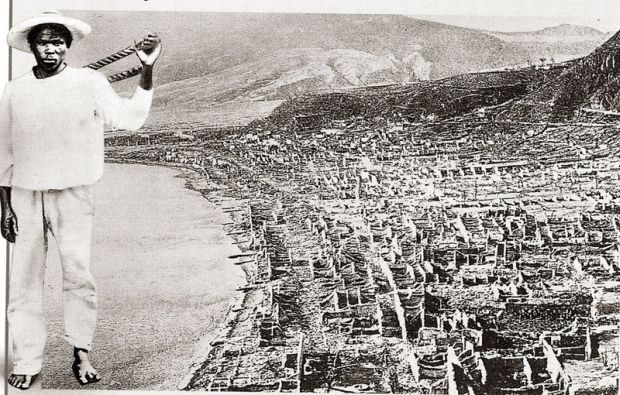
Ludger Sylbaris, człowiek, który przeżył dzień zagłady
O Ludgerze Sylbarisie niewielu słyszało, choć człowiek ten przeżył wydarzenie, które niewielu przetrwało. Był jednym z trzech ocalałych mieszkańców miasta Saint-Pierre na Martynice, zniszczonego po gwałtownej erupcji wulkanu Montagne Pelée.

Najmocniejsze cytaty – Źle się dzieje w polskim kolarstwie
Dzisiaj:

- Obajtek żałuje, że był prezesem Orlenu
- Karpiel-Bułecka uderza w Zakopane
- Wkurzony Kamiński: „Jest pan świnią”
- Źle się dzieje w polskim kolarstwie
- Słowa Jędraszewskiego oburzyły lewą stronę
Najdziksze newsy tygodnia – Zawodnik sztuk walki kopnął przechodzącą przez ring dziewczynę
W dzisiejszym odcinku sprawdzimy, która sieć kin oszukuje na piwie, które władze chcą zakazać nocnej sprzedaży jedzenia na wynos, a także kto prześladuje znanego muzyka.

Polska to nie kraj, to stan umysłu – Wielki powrót pani Gosi
W Polsce warunki są dziś niekorzystne, ale przynajmniej jest jako tako.

Słońce je kocha, a faceci się za nimi oglądają. Dziewczyny w stroju t0pless
Nie ma co za dużo mówić – jest to jeden z atrakcyjniejszych strojów, w jakim może się opalać kobieta.

Zatrzymane w kadrze – Zamek hrabiego Draculi
W dzisiejszym odcinku „Zatrzymanych...” znalazły się, między innymi, zdjęcie z bratem-denuncjatorem, porucznik Columbo przy szkicowaniu oraz pewien hardcorowy mnich. Zapraszamy!
Producent z Netflixa krytykuje sposób, w jaki Amazon wydał serial „Fallout” – Filmoteka Joe Monstera
Dzisiaj:

- Russel Crowe znów ma do czynienia z egzorcyzmami w najnowszym dreszczowcu
- „Deadpool i Wolverine” na pierwszym pełnym zwiastunie
- Aktorzy oryginalnego „Blair Witch Project” chcą pieniędzy. Napisali nawet list otwarty
- Producent z Netflixa krytykuje sposób, w jaki Amazon wydał serial „Fallout”
- Platforma MAX pozostawi zniżki dla wiernych widzów
Ludzie opowiadają o największym skandalu, jaki miał miejsce w ich szkołach
Większość szkół ma swoje historie przekazywane pomiędzy różnymi rocznikami uczniów. Poniżej zajmiemy się tymi najbardziej skandalicznymi.

Rzeczy, które są społecznie akceptowalne tylko dla jednej płci
Pomimo tego, że żyjemy w XXI wieku już od dłuższego czasu, nadal istnieje wiele rzeczy, które dotykają wszystkich, ale są „normalne” tylko dla przedstawicieli jednej płci.

Ludzie, którzy o czymś zapomnieli i miało to zabawne skutki
Ludzka pamięć bywa zawodna. Czasami zapomnisz odebrać syna z przedszkola, a innym razem nie wiesz, jak ma na imię dziewczyna, koło której się budzisz. Na szczęście inne wpadki z pamięcią bywają mniej drastyczne, a bywają dużo zabawniejsze. Przynajmniej dla tych słuchających historii.

Pierwsza irlandzka „czarownica” spalona na stosie była... pokojówką
Średniowieczne polowania na czarownice kosztowały życie tysiące kobiet w wielu krajach. W Irlandii pierwszą skazaną za obcowanie z siłami nieczystymi była Alice Kyteler. To dla niej właśnie zapłonął stos, ale to nie ona się na nim spaliła...

| Z archiwów JM |
|
|
Monster Galeria: To było straszne









Najpotworniejsze ostatnio


Login
Nie masz jeszcze konta na tej najlepszej na świecie stronie?! Jakże tak można?!
Jako zarejestrowany bojownik JM, będziesz miał parę bonusów:
- strona będzie cie witać
- zmienisz sobie wygląd strony
- od czasu do czasu dostaniesz od nas maila
- będziesz mógł popisać się na forum
- będziesz recenzentem i oceniaczem
- skomentujesz nas szczerze
- obejrzysz w całości słynną MonsterGalerię, teraz to 310 298 obrazków. I wiem, że zawsze chciałeś ją obejrzeć…
- włączysz sobie na pełen regulator Szafę Grającą, teraz ponad 1564266 pliczków.
Krótkie dżołki
Nie należy zmuszać mężczyzny do zrobienia czegoś. Lepiej mu zasugerować, że jest na to za stary.
* * *
Nie byłem paranoikiem do chwili, kiedy się wszyscy zmówili przeciwko mnie.
* * *
Dorosłość nadchodzi wtedy, gdy przestają ci mówić, że jak na swój wiek jesteś bardzo mądry.
* * *
Nie udał się strajk listonoszy Poczty Polskiej. Okazuje się, że zamiast postulatów zostawili awizo.
* * *
Sztuczne ognie dla gamoni: frajerwerki.
* * *
* * *
Nie byłem paranoikiem do chwili, kiedy się wszyscy zmówili przeciwko mnie.
* * *
Dorosłość nadchodzi wtedy, gdy przestają ci mówić, że jak na swój wiek jesteś bardzo mądry.
* * *
Nie udał się strajk listonoszy Poczty Polskiej. Okazuje się, że zamiast postulatów zostawili awizo.
* * *
Sztuczne ognie dla gamoni: frajerwerki.
* * *
Ciekawe wątki
Zakazane strony
Najlepsze komentarze
 „#15 W taki oto sposób nasi dziadkowie docierali do szkoły.”
by green_eyes
517
„#4 Bo on jest przeciwko dopłatom rządowym dla zwykłych obywateli. ;)”
by green_eyes
479
„#5 Tyle się namachał żeby s***ić a oni mu deportację do kraju...”
by Marzenie_wieloryba
425
„#15 W taki oto sposób nasi dziadkowie docierali do szkoły.”
by green_eyes
517
„#4 Bo on jest przeciwko dopłatom rządowym dla zwykłych obywateli. ;)”
by green_eyes
479
„#5 Tyle się namachał żeby s***ić a oni mu deportację do kraju...”
by Marzenie_wieloryba
425
 „Jeszcze 800 plus, finansowanie związków wyznaniowych, dotacje dla rolników... oj, byłoby z czego obniżać podatki dla zasuwających na utrzymanie tego bajzlu.”
by Peppone
402
„Jeszcze 800 plus, finansowanie związków wyznaniowych, dotacje dla rolników... oj, byłoby z czego obniżać podatki dla zasuwających na utrzymanie tego bajzlu.”
by Peppone
402
 „Nie śmiejmy się. Niestety, wielu z nas na emeryturze również będzie potrzebować pomocy przy opróżnieniu i wyczyszczeniu basenu.”
by adolf
392
„Nie śmiejmy się. Niestety, wielu z nas na emeryturze również będzie potrzebować pomocy przy opróżnieniu i wyczyszczeniu basenu.”
by adolf
392
Sprawdź swoją wiedzę!